 Η μορφή αρχείου σε PDF είναι ένα εξαιρετικό εργαλείο για την ανταλλαγή εγγράφων, διότι διατηρεί τη μορφοποίηση και εξασφαλίζει ότι το υλικό δεν μεταβάλλεται. Ωστόσο, μερικές φορές θα πρέπει να χρησιμοποιήσετε το κείμενο ενός αρχείου PDF. Μπορεί να χρειαστεί να αντιγράψετε μια παράγραφο, μια σελίδα ή και περισσότερο, να επεξεργαστείτε ένα έγγραφο στο Microsoft Word ή άλλο επεξεργαστή κειμένου ή πρόγραμμα επεξεργασίας κειμένου. Ενώ μπορείτε να επιλέξετε κείμενο σε ένα PDF, είναι πιθανό ότι θα βρείτε παράξενη απόσταση, ή μπορείτε να αντιγράψετε τα πάντα, και συχνά χάνεται το στυλ.
Ο Automator είναι σε θέση να εξάγει το κείμενο από ένα αρχείο PDF και να μπορείτε να το αποθηκεύσετε ως κείμενο ή RTF έγγραφο.
Ξεκινήστε τον Automator, επιλέξτε Workflow. Στο πεδίο αναζήτησης μέσα στον Automator γράψτε “ask for Finder items” και σύρετε το αποτέλεσμα στο δεξιό τμήμα του παραθύρου.
Τώρα, δοκιμάστε και προσθέστε “extract PDF text” και σύρετε τη δράση στο πλαίσιο της πρώτης. Η δεύτερη δράση του Automator σας επιτρέπει να επιλέξετε αν θέλετε να αποθηκεύσετε το κείμενο που προέρχεται από το αρχείο PDF ως απλό κείμενο ή RTF. Στις περισσότερες περιπτώσεις, η δεύτερη επιλογή είναι προτιμότερη, επειδή διατηρεί τη μορφοποίηση, όπως έντονη και πλάγια γραφή. Word, TextEdit, Σελίδες της Apple, καθώς και άλλα προγράμματα επεξεργασίας κειμένου είναι σε θέση να χειριστούν μορφή RTF.
Μετά την προσθήκη των δύο δράσεων στον Automator, το παράθυρό σας θα πρέπει να μοιάζει με αυτό.
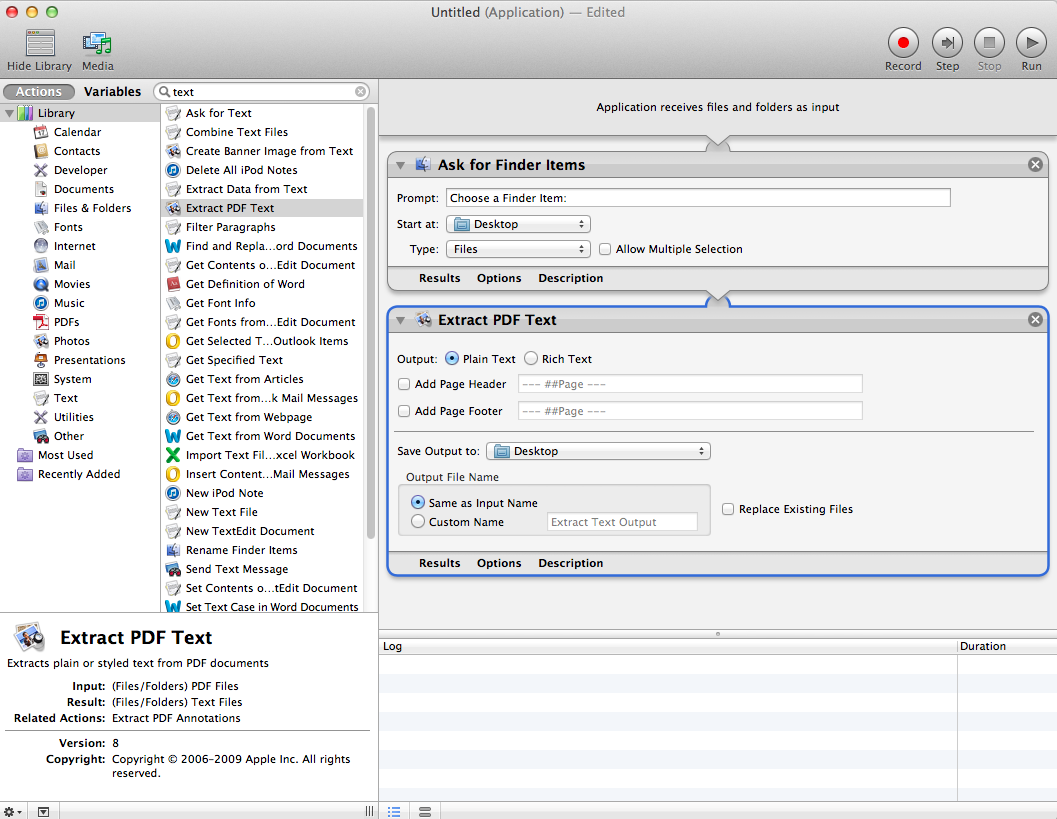
Φυσικά μπορείτε να σώσετε και το app για να κάνετε αυτόματα τις ρουτίνες σας
Ενα παράδειγμα απο εδώ