(Όχι Αξιολογήσεις Ακόμα)
 Loading...
Η Titanium Software κυκλοφόρησε το OnyX 3.9.9 macOS Big Sur


Παίζοντας με τις Συντομεύσεις Δημιουργία “Ehi Siri” εντολή που να ανοίγει διεύθυνση στο Goole Maps
Το OS X Mountain Lion διατέθηκε μόλις πριν λίγες ημέρες και σχεδόν έχουμε πει τα πάντα γύρω από το νέο αυτό λειτουργικό σύστημα της Apple, εκτός από ένα θέμα, τις μυστικές λειτουργίες. Με πάνω από 200 μικρές αλλαγές έχουμε ξεχωρίσει μερικές που είναι πραγματικά εκπληκτικές.

10. Αποκρυπτογραφημένο Backup του Time Machine

Το Time Machine είναι ένα εξαίσιο σύστημα για να παίρνουμε το backup μας εδώ και μερικά χρόνια στο OS X. Ένα από τα κύρια παράπονα ωστόσο ήταν η έλλειψη επιλογών. Ενώ το Mountain Lion δεν μας έφερε τις δυνατότητες που θέλαμε και προφανώς η Apple είναι απίθανο να μας δώσει παραπάνω επιλογές θυσιάζοντας την απλότητα της χρήσης που μας προσφέρει σαν λειτουργία, έφερε παρόλα αυτά το αποκρυπτογράφηση των backups. Έτσι σε περίπτωση που έχετε ευαίσθητα δεδομένα στον σκληρό σας δίσκο δεν υπάρχει λόγος ανησυχίας πια. Η ενεργοποίηση της αποκρυπτογράφησης είναι απλή διαδικασία: πηγαίνετε στην ενότητα Time Machine και ανοίγετε το μενού System Preferences, επιλέγετε Select Disk, επιλέξτε τον δίσκο, και τσεκάρετε το κουτάκι δίπλα στο Encrypt Backups.
9. Οργάνωση των εργαλείων σε φακέλους

Συμπληρωματικά με την προσφορά ενός πιο απλού Dashboard όπου τα εργαλεία σας εμφανίζονται σαν εφαρμογές, τώρα μπορείτε να τα οργανώσετε και μέσα σε φακέλους. Αυτό λειτουργεί ακριβώς όπως το φαντάζεστε, με το γνωστό drag & drop. Μόλις επιλέξετε ένα εργαλείο και το τραβήξετε για να το τοποθετήσετε πάνω σε ένα άλλο αυτόματα θα δημιουργηθεί ένας φάκελος που θα τα περιέχει και τα δυο μέσα. Μπορείτε ακόμη να το μετονομάσετε και να κάνετε έτσι πιο εύκολη την διαδικασία ανεύρεσης τους πολύ πιο εύκολη.
8. Κολλήστε σημειώσεις στην επιφάνεια εργασίας

Φαίνεται πω η Apple δεν έχει ξεχάσει τους ανθρώπους που αγαπάνε τα Stickies, μια παλιά εφαρμογή για τις σημειώσεις από το Mac OS 9. Τα Stickies δεν υπάρχουν στο Mountain Lion, επειδή η εφαρμογή για τις σημειώσεις έχει αλλάξει. Εάν όμως κλικάρετε δυο φορές επάνω σε μια σημείωση μπορείτε να την ανοίξετε ανεξάρτητα περίπου όπως ανοίγατε και στην παλιά εφαρμογή τις σημειώσεις σας. Αυτή θα παραμείνει εκεί και το ακόμη καλύτερο είναι το γεγονός πως τώρα μπορείτε να συγχρονίσετε τις σημειώσεις σας μέσω του iCloud.
7. Tweet από το κέντρο ενημερώσεων

Εάν σας αρέσει να κάνετε συνεχώς tweet, το Mountain Lion σας δίνει πάρα πολλές επιλογές για να το κάνετε. Οπουδήποτε δείτε εικονίδιο της εφαρμογής μπορείτε και να το χρησιμοποιήσετε. Κάνοντας αυτό καταλήγετε να συμπληρώνετε έναν φάκελο ή μια διεύθυνση URL, αυτό όμω δεν είναι και πολύ βολικό όταν εσείς το μόνο που θέλετε να κάνετε είναι να γράψετε μερικές λέξεις μόνο. Εκεί λοιπόν έρχεται το κέντρο ενημερώσεων. Το ανοίγετε και επιλέγετε “Click to Tweet” και αυτό κάνει αυτό ακριβώς που περιμένετε.
6. Μια φορά Sign-On

Το Mountain Lion σας προσφέρει τώρα την επιλογή να εισάγετε τα στοιχεία εισόδου σε κάθε λογαριασμό που διατηρείτε μία και μοναδική φορά, και αυτό απομνημονεύντας τους κωδικούς σας δεν θα χρειαστεί να μπαίνετε συνεχώς και να τους συμπληρώνετε. Μέχρι τώρα οι επιλογές σας είναι λίγο περιορισμένες αλλά η Apple έχει πρόθεση να προσθέσει και το Facebook εν καιρώ.
5. Σίγαση του κέντρου ενημερώσεων για μια μέρα

Το κέντρο ενημερώσεων κάνει πραγματικά πολύ καλή δουλειά, αλλά υπάρχουν στιγμές που απλά εύχεστε να μπορούσατε να σταματήσετε τις πολύ ενοχλητικές ειδοποιήσεις κάθε στιγμή. Τώρα πλέον αυτό μπορεί να γίνει πολύ εύκολα, το μόνο που πρέπει να κάνετε είναι να ανοίξετε το κέντρο ενημερώσεων, να πάτε προς τα πάνω την λίστα και εκεί θα δείτε ένα κουμπί που θα λέει “Do Not Disturb” με επιλογές on και off.
4. Μετονομασία εγγράφων

Δουλεύετε επάνω σε ένα έγγραφο και θέλετε να αλλάξετε την ονομασία του? Πριν το Mountain Lion έπρεπε να το σώσετε να το κλείσετε και μετά να αλλάξετε την ονομασία του. Τώρα μπορείτε απλά να κάνετε ένα κλικ επάνω στο όνομα του εγγράφου και να επιλέξετε Rename από την λίστα του μενού.
3. Αποστολή εικόνων (και άλλων αρχείων) από το QuickLook

Το Mountain Lion καταβάλει κάθε δυνατή προσπάθεια να κάνει την αποστολή εικόνων και λοιπών αρχείων ευκολότερη και μια από τις πιο καλές του βελτιώσεις είναι το QuickLook. Ας πούμε πως τραβάτε φωτογραφίες με την κάμερα σας χρησιμοποιώντας το QuickLook και θέλετε να μοιραστείτε μια, το μόνο που πρέπει να κάνετε είναι να επιλέξετε την φωτογραφία και μετά την επιλογή share και να την στείλετε σε Flickr, Twitter, email, ή ακόμη και στον τοίχο σας στο Facebook.
2. Εισαγωγή μιας σελίδας σε PDF έγγραφο μέσω του Scanner
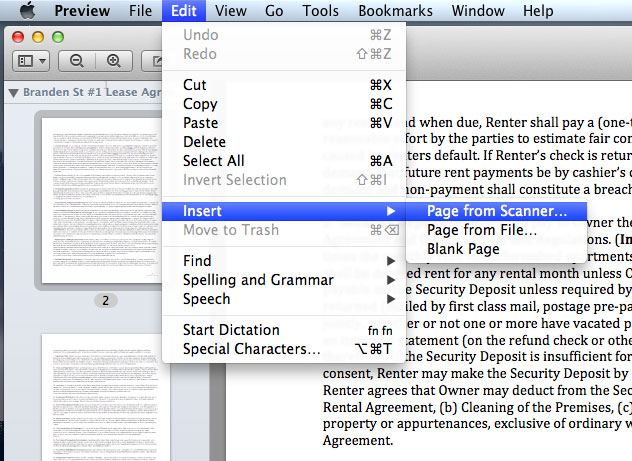
Ας πούμε ότι έχετε ένα έγγραφο PDF και του λείπει μια σελίδα, ή ακόμη και αν απλά θέλετε να προσθέσετε κάτι ακόμη. Με το Mountain Lion, μπορείτε να το κάνετε αυτό πολύ εύκολα με το να ανοίξετε το μενού της επεξεργασίας και να επιλέξετε το υπομενού της εισαγωγής. Εκεί μπορείτε να βρείτε επιλογές για την εισαγωγή μιας σελίδας από φάκελο ή μέσω στου scanner.
1. Αντιγραφή φακέλων στο Screen Sharing

Όταν εισέρχεστε χειροκίνητα από άλλον υπολογιστή μέσω του Screen Sharing, θα το κάνατε αυτό πιο πολύ για να ελέγξετε τον υπολογιστή σας. Πολλές φορές όμως χρειαστήκατε να βρείτε ένα φάκελο ή κάποιο έγγραφο και δεν μπορούσατε μέσα από άλλη συσκευή, και όμως ο φάκελος υπήρχε στην επιφάνεια εργασίας του υπολογιστή σας. Με το Mountain Lion, μπορείτε απλά να τους βγάλετε στην οθόνη και να το τοποθετήσετε όπου θέλετε και αυτό να αντιγραφεί μέσω του δικτύου.
Σημείωση: για να κάνετε χρήση αυτής της λειτουργίας θα πρέπει και οι δυο υπολογιστές να έχουν εγκατεστημένο τρέχον λογισμικό το Mountain Lion.

Μπορείς να το αποθηκεύσεις και στα Social Bookmarkings που εσύ θελεις ¬