(Όχι Αξιολογήσεις Ακόμα)
 Loading...
Η Titanium Software κυκλοφόρησε το OnyX 3.9.9 macOS Big Sur


Παίζοντας με τις Συντομεύσεις Δημιουργία “Ehi Siri” εντολή που να ανοίγει διεύθυνση στο Goole Maps
 Το AirDrop είναι το Ad Hoc ασύρματο πρόγραμμα μεταφοράς αρχείων που μπορεί να βρεθεί στο εσωτερικό του Finder στα Mac μηχανήματα που τρέχουν OS X Lion ή υψηλότερη. Αυτό σας επιτρέπει να μεταφέρετε αρχεία μέσω ασύρματων μηχανισμών όπως το Bluetooth και Ad Hoc Wi-Fi, αλλά οι περισσότεροι παλιότερα Mac δεν υποστηρίζουν αυτές τις μεθόδους ασύρματης μεταφοράς. Ευτυχώς, μπορείτε να κάνετε το Mac σας να χρησιμοποιήσει οποιαδήποτε διαθέσιμη διεπαφή δικτύου για τη μεταφορά αρχείων μέσω AirDrop, επιτρέποντας έτσι το AirDrop σε οποιοδήποτε Mac τρέχει Lion ή μεγαλύτερο. Ας ρίξουμε μια ματιά στο πώς γίνεται.
Για να ξεκινήσετε, ενεργοποιήστε το τερματικό (που βρίσκεται στο /Applications/Utilities). Εκεί, πληκτρολογήστε την ακόλουθη εντολή για να ενεργοποιήσετε το AirDrop σε παλαιότερα Mac σας:
defaults write com.apple.NetworkBrowser BrowseAllInterfaces 1
Αυτή η εντολή θα διασφαλίσει ότι το Finder θα χρησιμοποιήσει όλες τις διαθέσιμες διεπαφές δικτύου για την αναζήτηση AirDrop συμβατών Mac ούτως ώστε να μοιράζονται περιεχόμενο με εσάς. Πριν να αρχίσετε να χρησιμοποιείτε αυτό από το Finder , θα πρέπει να επανεκκινήσετε το Finder στον υπολογιστή σας.
Για να επανεκκινήσετε το Finder, πληκτρολογήστε την ακόλουθη εντολή στο Finder:
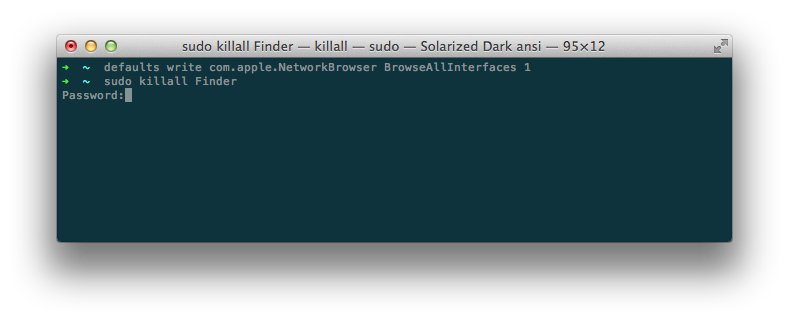
sudo killall Finder
Θα πρέπει να εισάγετε τον κωδικό πρόσβασης διαχειριστή πριν την επανεκκίνηση του Finder. Προαιρετικά, μπορείτε να αποσυνδεθείτε και στη συνέχεια να πάτε πίσω στο λογαριασμό χρήστη σας στο OS X.
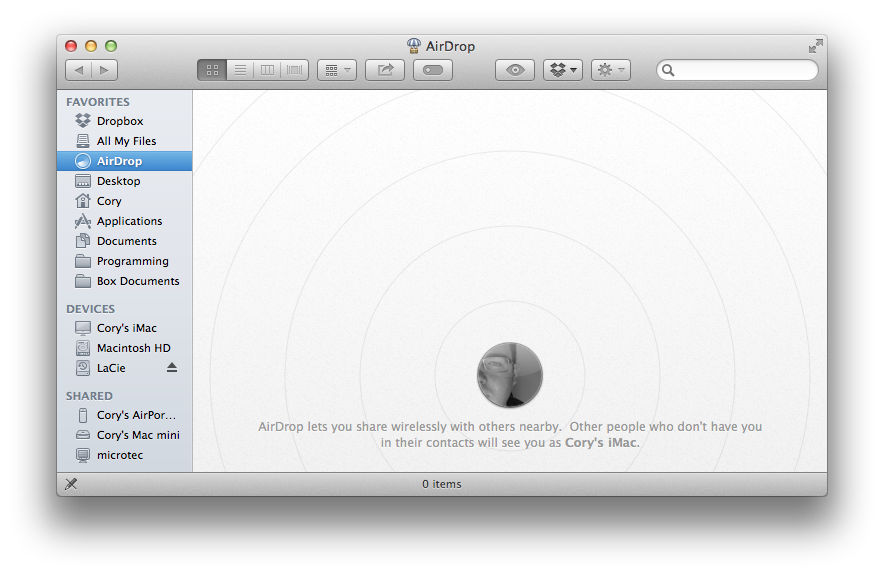
Μόλις ενεργοποιηθεί, θα παρατηρήσετε ότι το στοιχείο AirDrop εμφανίζεται τώρα στο sidebar του Finder του. Μπορείτε να αρχίσετε να το χρησιμοποιείτε για να μοιράζεστε αρχεία μέσω του τοπικού δικτύου με άλλους υπολογιστές Mac.
Εάν θέλετε να απενεργοποιήσετε αυτή τη λειτουργία αργότερα, απλά επαναλάβετε τα βήματα, αλλά παραλείψτε το “1” και αντικαταστήσετε το με το “0” στην εντολή, κάνωντας την εντολή που πληκτρολογείτε στο τερματικό:
defaults write com.apple.NetworkBrowser BrowseAllInterfaces 0
Στη συνέχεια, αποσυνδεθείτε από τον υπολογιστή σας και να συνδεθείτε ξανά, ή επανεκκινήσετε το Finder, χρησιμοποιώντας και πάλι την ακόλουθη εντολή:
sudo killall Finder

Μπορείς να το αποθηκεύσεις και στα Social Bookmarkings που εσύ θελεις ¬